Chào mừng các bạn đến với hành trình tạo website!
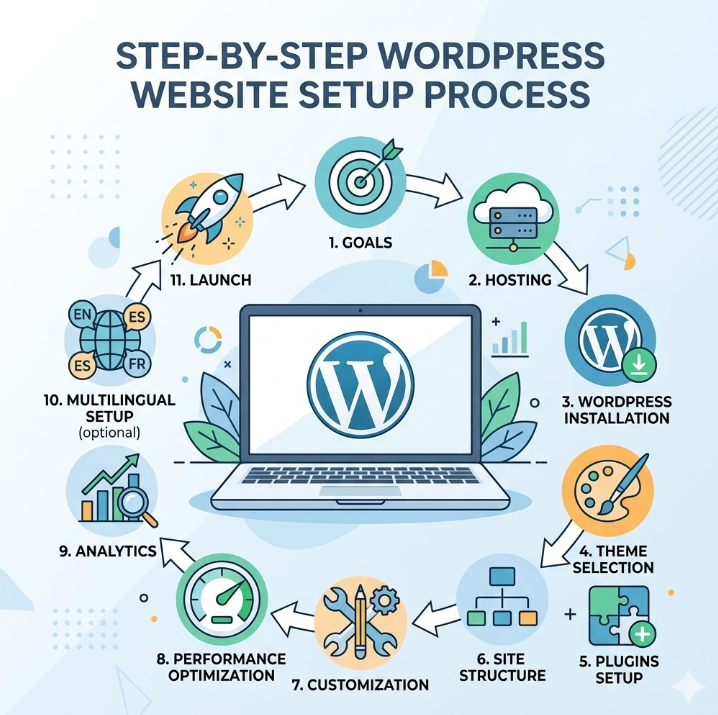
Chào các bạn! Trong thế giới số hóa năm 2026 này, việc sở hữu một website không còn là điều xa xỉ mà đã trở thành một công cụ cực kỳ mạnh mẽ để bạn chia sẻ kiến thức, thể hiện đam mê hay phát triển công việc kinh doanh. Nhiều người vẫn nghĩ tạo website là một điều gì đó rất phức tạp, đòi hỏi phải biết code. Nhưng hôm nay, tôi sẽ chứng minh điều ngược lại!
Bài viết này sẽ hướng dẫn các bạn từng bước cụ thể về cách tạo website WordPress từ con số 0. Dù bạn là người mới tinh, chưa từng có kinh nghiệm, thì cũng đừng lo lắng nhé. Chúng ta sẽ cùng nhau tìm hiểu một cách tự nhiên, rõ ràng nhất để bạn có thể tự tay xây dựng “ngôi nhà” online của mình.
Tại sao WordPress là lựa chọn hàng đầu cho website của bạn?
Trước khi đi sâu vào các bước thực hiện, chúng ta hãy cùng nói một chút về lý do tại sao WordPress lại là nền tảng được hàng triệu người trên thế giới tin dùng, chiếm hơn 40% tổng số website toàn cầu:
- Dễ sử dụng: Giao diện quản trị của WordPress rất trực quan, thân thiện với người dùng. Bạn có thể dễ dàng đăng bài, chỉnh sửa trang, quản lý hình ảnh mà không cần biết lập trình.
- Linh hoạt và Mạnh mẽ: WordPress có thể biến hóa thành mọi loại website bạn muốn: từ blog cá nhân, website tin tức, portfolio, cho đến cửa hàng trực tuyến (e-commerce) hay website doanh nghiệp.
- Kho tài nguyên khổng lồ: Với hàng ngàn theme (giao diện) miễn phí và trả phí, cùng vô số plugin (tiện ích mở rộng) giúp thêm chức năng cho website, WordPress cung cấp khả năng tùy biến gần như không giới hạn.
- Cộng đồng hỗ trợ lớn: Khi gặp bất kỳ vấn đề nào, bạn có thể dễ dàng tìm thấy câu trả lời trong cộng đồng WordPress rộng lớn.
- Chi phí hợp lý: Bản thân phần mềm WordPress là mã nguồn mở và miễn phí. Chi phí chính của bạn sẽ đến từ tên miền và hosting.
Bước 1: Chọn Tên Miền (Domain) – “Địa chỉ nhà” của bạn trên mạng
Tên miền chính là địa chỉ mà người dùng sẽ gõ vào trình duyệt để tìm thấy website của bạn (ví dụ: `tenmienban.com`, `blogcuatoi.vn`). Việc chọn một tên miền tốt là rất quan trọng vì nó ảnh hưởng đến nhận diện thương hiệu và khả năng người dùng ghi nhớ.
Lưu ý khi chọn tên miền:
- Ngắn gọn, dễ nhớ: Tránh các tên miền quá dài hoặc khó đọc.
- Liên quan đến nội dung/thương hiệu: Giúp người dùng dễ dàng nhận diện bạn.
- Dễ phát âm và viết: Tránh nhầm lẫn khi truyền đạt bằng lời nói.
- Chọn đuôi tên miền phù hợp: `com` là phổ biến nhất, nhưng bạn cũng có thể cân nhắc `net`, `org`, `vn`, `blog`, `io`,… tùy vào mục đích.
Sau khi đã chọn được tên miền ưng ý, bạn cần đăng ký nó thông qua các nhà cung cấp dịch vụ tên miền. Quá trình này khá đơn giản, chỉ cần điền thông tin và thanh toán là tên miền sẽ thuộc về bạn. Hãy nhớ gia hạn hàng năm để duy trì quyền sở hữu nhé!
Bước 2: Thuê Hosting – “Mảnh đất” để website của bạn ở
Nếu tên miền là địa chỉ nhà, thì hosting chính là mảnh đất nơi ngôi nhà (website) của bạn được xây dựng và lưu trữ. Hosting là dịch vụ lưu trữ tất cả các dữ liệu, hình ảnh, bài viết, mã nguồn của website trên một máy chủ được kết nối Internet 24/7. Nhờ có hosting, website của bạn mới có thể truy cập được mọi lúc, mọi nơi.
Các loại hosting phổ biến (dành cho người mới):
- Shared Hosting: Đây là lựa chọn phổ biến và tiết kiệm nhất cho người mới bắt đầu. Website của bạn sẽ chia sẻ tài nguyên với các website khác trên cùng một máy chủ.
- VPS Hosting: Cung cấp tài nguyên riêng biệt hơn so với Shared Hosting, phù hợp khi website của bạn lớn mạnh hơn.
Mẹo chọn hosting:
- Dung lượng và băng thông: Chọn gói phù hợp với nhu cầu của bạn. Nếu là blog cá nhân hoặc website giới thiệu ban đầu, gói Shared Hosting cơ bản thường là đủ.
- Tốc độ và hiệu suất: Đảm bảo nhà cung cấp có máy chủ tốt để website tải nhanh, tránh gây khó chịu cho người dùng.
- Hỗ trợ kỹ thuật: Đây là yếu tố cực kỳ quan trọng, đặc biệt khi bạn là người mới. Hãy chọn nhà cung cấp có đội ngũ hỗ trợ nhiệt tình, chuyên nghiệp và sẵn sàng giúp đỡ bạn khi cần.
- Vị trí máy chủ: Chọn máy chủ ở gần đối tượng khách hàng của bạn để tối ưu tốc độ tải trang.
Sau khi chọn được nhà cung cấp và gói hosting phù hợp, bạn sẽ tiến hành đăng ký và trỏ tên miền về hosting của mình. Các nhà cung cấp thường có hướng dẫn chi tiết hoặc hỗ trợ bạn thực hiện bước này.
Bước 3: Cài đặt WordPress – Đặt nền móng cho website
Đây là phần mà nhiều người nghĩ là phức tạp nhất, nhưng thực ra lại rất đơn giản, đặc biệt là vào năm 2026 này với sự hỗ trợ của các công cụ tự động.
Cài đặt tự động qua Softaculous (hoặc tương tự)
Đa số các nhà cung cấp hosting hiện nay đều cung cấp cPanel hoặc Plesk – bảng điều khiển quản lý hosting. Trong cPanel/Plesk, bạn sẽ tìm thấy công cụ cài đặt WordPress tự động như Softaculous Apps Installer hoặc Fantastico.
- Đăng nhập vào cPanel/Plesk: Thông tin đăng nhập sẽ được nhà cung cấp hosting gửi cho bạn.
- Tìm đến biểu tượng WordPress: Thường nằm trong phần “Software” hoặc “Auto Installer”.
- Nhấp vào “Install Now”: Bạn sẽ được chuyển đến trang cài đặt.
- Điền thông tin cài đặt:
- Choose Installation URL: Chọn giao thức (HTTP/HTTPS) và tên miền của bạn. Thường chọn HTTPS để website được bảo mật.
- Choose Version: Để mặc định phiên bản WordPress mới nhất.
- Site Settings: Điền tên website (Site Name) và mô tả (Site Description). Bạn có thể thay đổi sau.
- Admin Account: Rất quan trọng! Tạo tên người dùng (Admin Username) và mật khẩu (Admin Password) mạnh. Đây là thông tin để bạn đăng nhập vào trang quản trị WordPress.
- Admin Email: Điền email của bạn để nhận thông báo.
- Nhấp “Install”: Hệ thống sẽ tự động cài đặt WordPress cho bạn chỉ trong vài phút.
Sau khi cài đặt xong, bạn sẽ nhận được thông báo kèm theo đường dẫn đến trang quản trị WordPress (thường là tenmienban.com/wp-admin) và đường dẫn đến website của bạn. Hãy lưu lại thông tin đăng nhập admin cẩn thận nhé.
Cài đặt thủ công (Dành cho người có kinh nghiệm)
Cách này bao gồm tải mã nguồn WordPress từ trang chủ, tạo cơ sở dữ liệu (database) MySQL trên hosting, và upload các file WordPress lên hosting qua FTP, sau đó chạy trình cài đặt. Cách này phức tạp hơn và thường dành cho những ai muốn có sự kiểm soát cao hơn hoặc khi gặp tình huống đặc biệt. Với người mới, tôi mạnh dạn khuyên dùng cách tự động phía trên.
Bước 4: Cấu hình cơ bản sau khi cài đặt
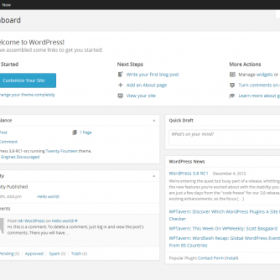
Sau khi cài đặt thành công, hãy truy cập vào trang quản trị WordPress của bạn bằng đường dẫn tenmienban.com/wp-admin và thông tin đăng nhập đã tạo. Dưới đây là những cài đặt cơ bản bạn nên làm ngay:
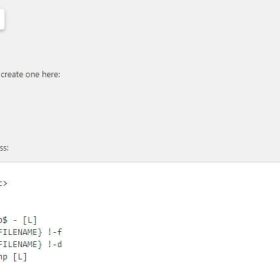
- Thay đổi đường dẫn tĩnh (Permalinks): Trong Dashboard, vào Settings > Permalinks. Chọn “Post name” (Tên bài viết) để các đường dẫn bài viết của bạn trở nên thân thiện hơn với người dùng và công cụ tìm kiếm (ví dụ: tenmienban.com/ten-bai-viet-cua-ban thay vì tenmienban.com/?p=123). Sau đó nhấn “Save Changes”.
- Cài đặt múi giờ và ngôn ngữ: Vào Settings > General. Chọn múi giờ của bạn (ví dụ: UTC+7 cho Việt Nam) và ngôn ngữ website (tiếng Việt nếu muốn).
- Xóa bài viết và trang mẫu: WordPress thường cài đặt sẵn một bài viết tên “Hello world!” và một trang tên “Sample Page”. Bạn nên xóa chúng đi để dọn dẹp website. Vào Posts > All Posts và Pages > All Pages để xóa.
- Kiểm tra Site Title và Tagline: Đảm bảo tên website và khẩu hiệu (nếu có) hiển thị đúng trong Settings > General.
Bước 5: Chọn giao diện (Theme) và Plugin cần thiết
Giao diện (Theme): “Bộ áo” cho website
Giao diện (Theme) quyết định toàn bộ vẻ ngoài và bố cục của website bạn. WordPress có một kho theme miễn phí khổng lồ, và cũng có rất nhiều theme trả phí với thiết kế và tính năng chuyên nghiệp hơn.
- Truy cập kho theme: Từ Dashboard, vào Appearance > Themes, sau đó nhấn “Add New”.
- Tìm kiếm và cài đặt: Bạn có thể tìm kiếm theo từ khóa, lọc theo tính năng hoặc xem các theme phổ biến/mới nhất. Khi tìm thấy theme ưng ý, nhấn “Install” và sau đó “Activate”.
- Tùy chỉnh theme: Sau khi kích hoạt, bạn có thể vào Appearance > Customize để tùy chỉnh logo, màu sắc, phông chữ, bố cục header/footer… Các tùy chọn này sẽ khác nhau tùy theo từng theme.
Lưu ý nhỏ: Chọn một theme responsive (tức là giao diện hiển thị tốt trên mọi thiết bị như điện thoại, máy tính bảng) là rất quan trọng trong năm 2026 này.
Plugin: “Công cụ hỗ trợ” cho website
Plugin là các tiện ích mở rộng giúp thêm các chức năng mới cho website của bạn mà không cần code. Có hàng chục ngàn plugin miễn phí và trả phí trên thư viện WordPress.
Một số plugin cơ bản mà website nào cũng nên có:
- Plugin bảo mật: Để bảo vệ website khỏi các cuộc tấn công (ví dụ: Wordfence, iThemes Security).
- Plugin SEO: Giúp tối ưu hóa website cho công cụ tìm kiếm (ví dụ: Yoast SEO, Rank Math).
- Plugin sao lưu (Backup): Giúp sao lưu dữ liệu website định kỳ để phòng trường hợp xấu nhất (ví dụ: UpdraftPlus).
- Plugin Contact Form: Tạo các biểu mẫu liên hệ đơn giản (ví dụ: Contact Form 7, WPForms).
- Cài đặt plugin: Từ Dashboard, vào Plugins > Add New. Tìm kiếm plugin, nhấn “Install Now” và sau đó “Activate”.
- Cấu hình plugin: Mỗi plugin sẽ có phần cài đặt riêng, thường nằm trong mục Settings hoặc có mục riêng trên thanh menu bên trái.
Lời khuyên: Hãy cài đặt các plugin một cách có chọn lọc. Cài đặt quá nhiều plugin không cần thiết có thể làm chậm website và gây xung đột.
Những Lưu Ý Quan Trọng Khi Bắt Đầu
Khi bạn đã sở hữu một website WordPress của riêng mình, hãy nhớ một vài điều sau đây để duy trì và phát triển nó một cách bền vững:
- Bảo mật luôn là ưu tiên: Luôn cập nhật WordPress, theme và plugin lên phiên bản mới nhất. Sử dụng mật khẩu mạnh, và cân nhắc cài đặt chứng chỉ SSL (HTTPS) cho website của bạn.
- Sao lưu (Backup) dữ liệu định kỳ: Điều này cực kỳ quan trọng để phòng tránh rủi ro mất dữ liệu do lỗi kỹ thuật hoặc tấn công.
- Học hỏi và cập nhật kiến thức: Thế giới WordPress luôn thay đổi. Hãy theo dõi các blog uy tín, tham gia cộng đồng để nắm bắt những thủ thuật mới.
- Tối ưu tốc độ tải trang: Một website nhanh sẽ giúp giữ chân người dùng và được công cụ tìm kiếm đánh giá cao hơn.
Vậy là chúng ta đã cùng nhau đi qua toàn bộ quy trình cách tạo website WordPress từ A đến Z. Tôi hy vọng những hướng dẫn chi tiết và thực tế này sẽ giúp bạn có đủ tự tin để bắt tay vào xây dựng trang web của riêng mình. Đừng ngại thử nghiệm và khám phá nhé, thế giới WordPress còn rất nhiều điều thú vị đang chờ bạn!
Chúc bạn thành công với website mới!
Câu hỏi thường gặp
Tạo website WordPress có cần biết code không?
Không, đó chính là một trong những ưu điểm lớn nhất của WordPress. Với WordPress, bạn hoàn toàn có thể tạo và quản lý một website chuyên nghiệp mà không cần viết một dòng code nào. Các công cụ kéo thả, giao diện trực quan và hàng ngàn giao diện (theme) cùng plugin sẽ giúp bạn thực hiện mọi thứ dễ dàng. Kiến thức về HTML/CSS chỉ giúp bạn tùy biến sâu hơn nếu muốn, chứ không phải là điều bắt buộc.
Chi phí để tạo một website WordPress cơ bản là bao nhiêu?
Chi phí chính để tạo một website WordPress cơ bản thường bao gồm phí tên miền (khoảng 150.000 – 300.000 VNĐ/năm) và phí hosting (tùy gói, có thể từ 500.000 – 2.000.000 VNĐ/năm cho gói Shared Hosting cơ bản phù hợp người mới). Ngoài ra, bạn có thể lựa chọn mua giao diện (theme) và plugin cao cấp nếu muốn có nhiều tính năng hoặc thiết kế độc đáo hơn, nhưng vẫn có rất nhiều lựa chọn miễn phí chất lượng tốt. Tổng cộng, bạn có thể khởi đầu với chi phí khoảng 700.000 – 2.500.000 VNĐ cho năm đầu tiên.
Mất bao lâu để hoàn thành một website WordPress cơ bản?
Thời gian hoàn thành một website WordPress cơ bản phụ thuộc vào kinh nghiệm của bạn và mức độ phức tạp mong muốn. Nếu bạn làm theo hướng dẫn này, chỉ cần vài giờ đồng hồ để cài đặt WordPress, chọn giao diện và thiết lập các cấu hình ban đầu. Tuy nhiên, để hoàn thiện nội dung, tùy chỉnh giao diện chuyên nghiệp và tối ưu SEO, bạn có thể cần thêm vài ngày hoặc vài tuần. Điều quan trọng là bắt đầu và dần dần hoàn thiện website của mình.