Mình biết nhiều bạn đang dùng WordPress để xây dựng trang cá nhân hay website kinh doanh nhỏ. Ban đầu có thể bạn thuê người làm.
Nhưng rồi ai cũng muốn tự quản lý website WordPress của mình để chủ động hơn. Để trang web của bạn luôn hoạt động trơn tru, mình sẽ chia sẻ vài điều mình hay làm.
Cập nhật WordPress, plugin và theme đúng cách
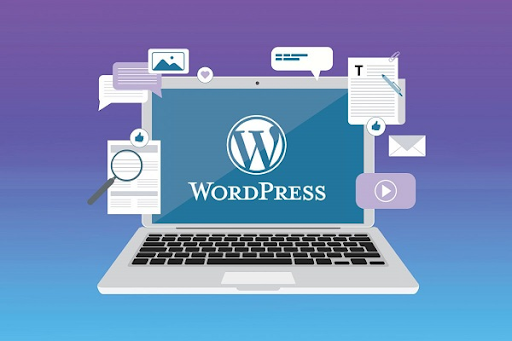
Đây là việc cơ bản nhất mà mình luôn ưu tiên hàng đầu. WordPress, các plugin và theme liên tục được nhà phát triển cải tiến.
Những bản cập nhật này thường vá lỗi bảo mật. Chúng cũng mang lại tính năng mới hoặc cải thiện hiệu suất.
Mình thường làm theo các bước sau:
- Sao lưu trước khi cập nhật: Luôn luôn backup toàn bộ website. Nếu có sự cố, bạn còn có thể phục hồi.
- Kiểm tra tính tương thích: Với những plugin hay theme quan trọng, mình thường xem đánh giá mới nhất. Mình cũng xem liệu có ai gặp lỗi sau khi cập nhật không.
- Cập nhật tuần tự: Mình cập nhật WordPress Core trước. Sau đó là các plugin, và cuối cùng là theme.
Ở phiên bản WordPress 6.5 trở lên, việc cập nhật khá mượt. Nhưng bạn vẫn nên cẩn thận.
Sao lưu dữ liệu định kỳ đừng bao giờ quên
Không có gì tệ hơn việc mất hết dữ liệu website. Mình từng trải qua rồi, cảm giác rất kinh khủng.
Việc sao lưu thường xuyên giúp bạn an tâm hơn. Nếu có sự cố, bạn có thể khôi phục trang về trạng thái tốt nhất.
Mình dùng một plugin backup tự động. Nó lên lịch sao lưu hàng ngày hoặc hàng tuần. Bản sao lưu được lưu trữ trên một dịch vụ đám mây.
Bạn có thể chọn:
- Lưu trên Google Drive.
- Lưu trên Dropbox.
- Lưu trên Amazon S3.
Tùy theo mức độ thường xuyên bạn cập nhật bài viết. Mình khuyên là ít nhất một lần mỗi tuần.
Bảo mật website WordPress ngay từ đầu
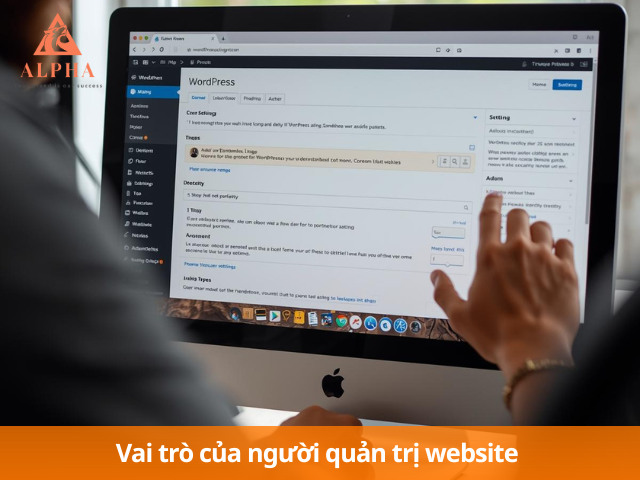
Website WordPress rất phổ biến. Vì vậy nó cũng là mục tiêu của nhiều cuộc tấn công.
Bảo mật không phải là một lần rồi xong. Đó là một quá trình liên tục.
Những điều mình luôn thực hiện để bảo vệ website
Mình làm những điều này ngay khi cài đặt xong WordPress:
- Sử dụng mật khẩu mạnh: Đừng bao giờ dùng mật khẩu dễ đoán. Hãy kết hợp chữ hoa, chữ thường, số và ký tự đặc biệt.
- Cài đặt plugin bảo mật: Có nhiều plugin uy tín như Wordfence hoặc Sucuri. Chúng giúp quét mã độc, chặn tấn công brute-force.
- Tắt XML-RPC nếu không dùng: Đây là một lỗ hổng tiềm năng. Mình thường tắt nó đi nếu plugin của mình không cần dùng đến.
- Giới hạn số lần đăng nhập sai: Các plugin bảo mật thường có tính năng này. Nó ngăn chặn kẻ xấu cố gắng đoán mật khẩu của bạn.
- Đổi URL đăng nhập: Thay vì dùng wp-admin hay wp-login.php, bạn có thể đổi sang một đường dẫn khác. Điều này giúp giảm thiểu các cuộc tấn công tự động.
Một lưu ý nhỏ là bạn nên dùng SSL/HTTPS cho website. Hầu hết hosting hiện nay đều có Let’s Encrypt miễn phí.
Dọn dẹp database để trang chạy nhanh hơn
Database là nơi lưu trữ mọi thứ trên website của bạn. Các bài viết, bình luận, cài đặt plugin đều ở đó.
Sau một thời gian sử dụng, database có thể chứa nhiều dữ liệu rác. Ví dụ như các bản nháp cũ, bình luận spam, plugin đã gỡ bỏ.
Những dữ liệu này làm database của bạn phình to. Nó cũng khiến website tải chậm hơn.
Mình dùng plugin để dọn dẹp database định kỳ. Các plugin như WP-Optimize hay Advanced Database Cleaner khá ổn.
Chúng giúp mình:
- Xóa bản nháp cũ.
- Xóa bình luận spam.
- Tối ưu hóa bảng database.
Nhớ backup database trước khi dọn dẹp nhé. Lỡ có lỗi gì thì mình còn có thể khôi phục.
Kiểm tra hiệu suất và tìm lỗi khi cần
Một website chạy nhanh sẽ mang lại trải nghiệm tốt cho người dùng. Nó cũng được Google ưu ái hơn.
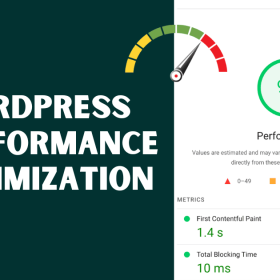
Mình thường dùng các công cụ như Google PageSpeed Insights để kiểm tra tốc độ. Nó sẽ cho bạn biết website của bạn đang gặp vấn đề ở đâu.
Khi website gặp lỗi
Đôi khi website của bạn sẽ gặp lỗi trắng trang. Hoặc một plugin nào đó không hoạt động.
- Kiểm tra log lỗi: WordPress có một file log ghi lại các lỗi. Bạn có thể tìm thấy nó trong thư mục wp-content.
- Tắt plugin hoặc theme gần nhất: Nếu website bị lỗi sau khi bạn cài đặt/cập nhật gì đó, hãy thử tắt cái đó đi.
- Chuyển về theme mặc định: Đôi khi lỗi do theme gây ra. Bạn thử kích hoạt một theme mặc định như Twenty Twenty-Four xem sao.
Nếu vẫn không được, mình sẽ tìm kiếm giải pháp trên các diễn đàn WordPress. Cộng đồng rất lớn và nhiệt tình.
Chọn hosting và cấu hình cơ bản
Hosting là nền tảng cho website của bạn. Chọn đúng hosting rất quan trọng để website hoạt động ổn định.
Mình ưu tiên các nhà cung cấp hosting có hỗ trợ tốt. Tốc độ server cũng là một yếu tố mình quan tâm.
Với những website nhỏ, Shared Hosting ban đầu có thể đủ. Nhưng khi website phát triển, bạn có thể nghĩ đến VPS hoặc Cloud Hosting.
Ngoài ra, bạn cũng cần cấu hình PHP phiên bản mới nhất. Tính đến năm 2026, mình thường dùng PHP 8.2 trở lên.
Việc này giúp website của bạn chạy nhanh hơn và bảo mật hơn.
Tự quản lý website WordPress không phải là việc quá khó khăn. Nó đòi hỏi một chút kiên nhẫn và sự đều đặn.
Quan trọng là bạn phải chủ động tìm hiểu và thực hành. Bạn có đang tự quản lý website của mình không? Kể mình nghe kinh nghiệm của bạn nhé.
Câu hỏi thường gặp
Tự quản lý website WordPress có khó không?
Ban đầu có thể hơi lạ, nhưng khi quen rồi thì bạn sẽ thấy khá đơn giản. Mình nghĩ ai cũng có thể làm được.
Mình nên backup website WordPress bao lâu một lần?
Tùy tần suất cập nhật nội dung của bạn. Nếu có bài mới hàng ngày, hãy backup mỗi ngày. Ít nhất là hàng tuần bạn nhé.